Apparence
Partager un fichier
Sélectionnez le fichier, puis cliquez sur Partager dans sa fiche.
Avec des personnes de votre organisation
- Dans Ajouter des personnes de votre organisation, saisissez les premières lettres d’un nom, puis choisissez la personne.
- Choisissez son droit : Peut consulter (lire et télécharger) ou Peut modifier.
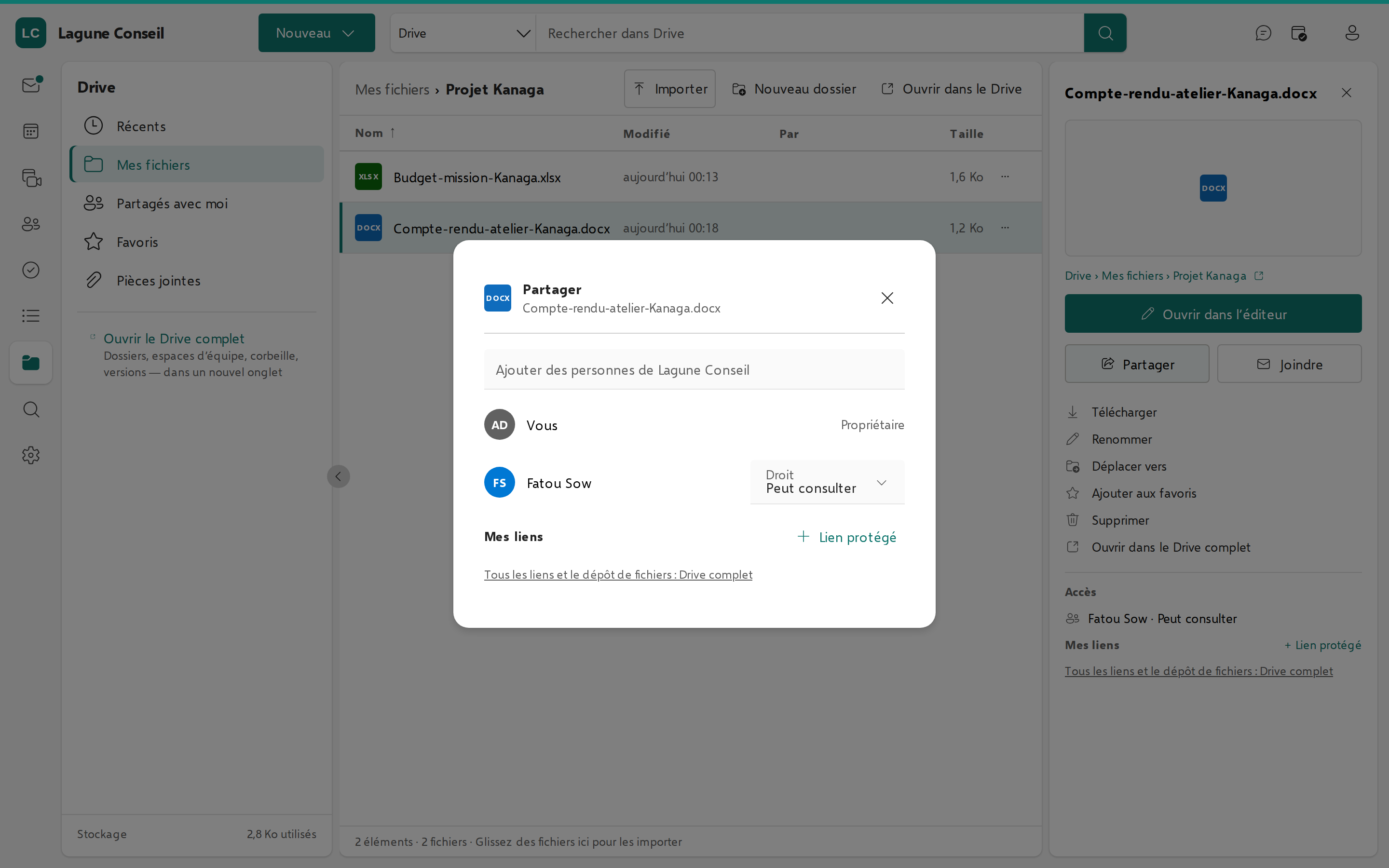
La personne retrouve le fichier dans Partagés avec moi. La fiche du fichier affiche, sous Accès, chaque personne et son droit.
Avec une personne extérieure : le lien protégé
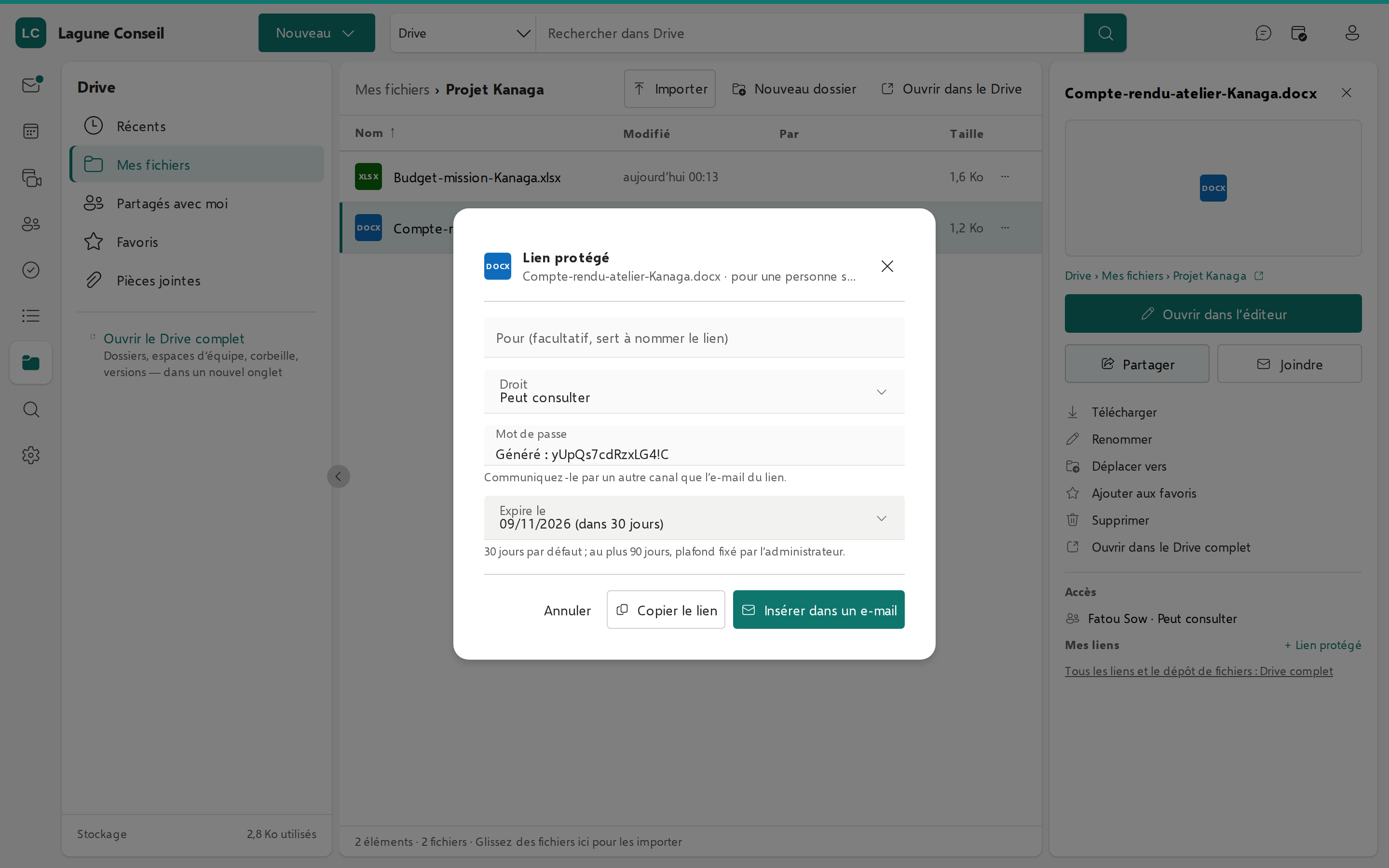
Une personne sans compte reçoit un lien protégé par un mot de passe.
- Dans Partager, cliquez sur Lien protégé.
- Facultatif : indiquez Pour qui est le lien, pour vous y retrouver.
- Choisissez le Droit : Peut consulter ou Peut modifier.
- Un Mot de passe est généré : communiquez-le par un autre moyen que le message qui contient le lien (téléphone, SMS…).
- Vérifiez la date Expire le : 30 jours par défaut, 90 jours au plus.
- Cliquez sur Copier le lien, ou sur Insérer dans un e-mail.
Pourquoi une date d’expiration ?
Un lien qui circule longtemps finit par être transmis au-delà de la personne prévue. La durée maximale est fixée par votre organisation ; une date plus lointaine est refusée.
Montrer sans laisser copier : la consultation sécurisée
Pour un document sensible, vous pouvez laisser une personne le lire sans qu’elle puisse le télécharger, l’imprimer ni en copier le texte.
- Dans Drive, cliquez sur Ouvrir le Drive complet.
- Faites un clic droit sur le fichier, puis Partager.
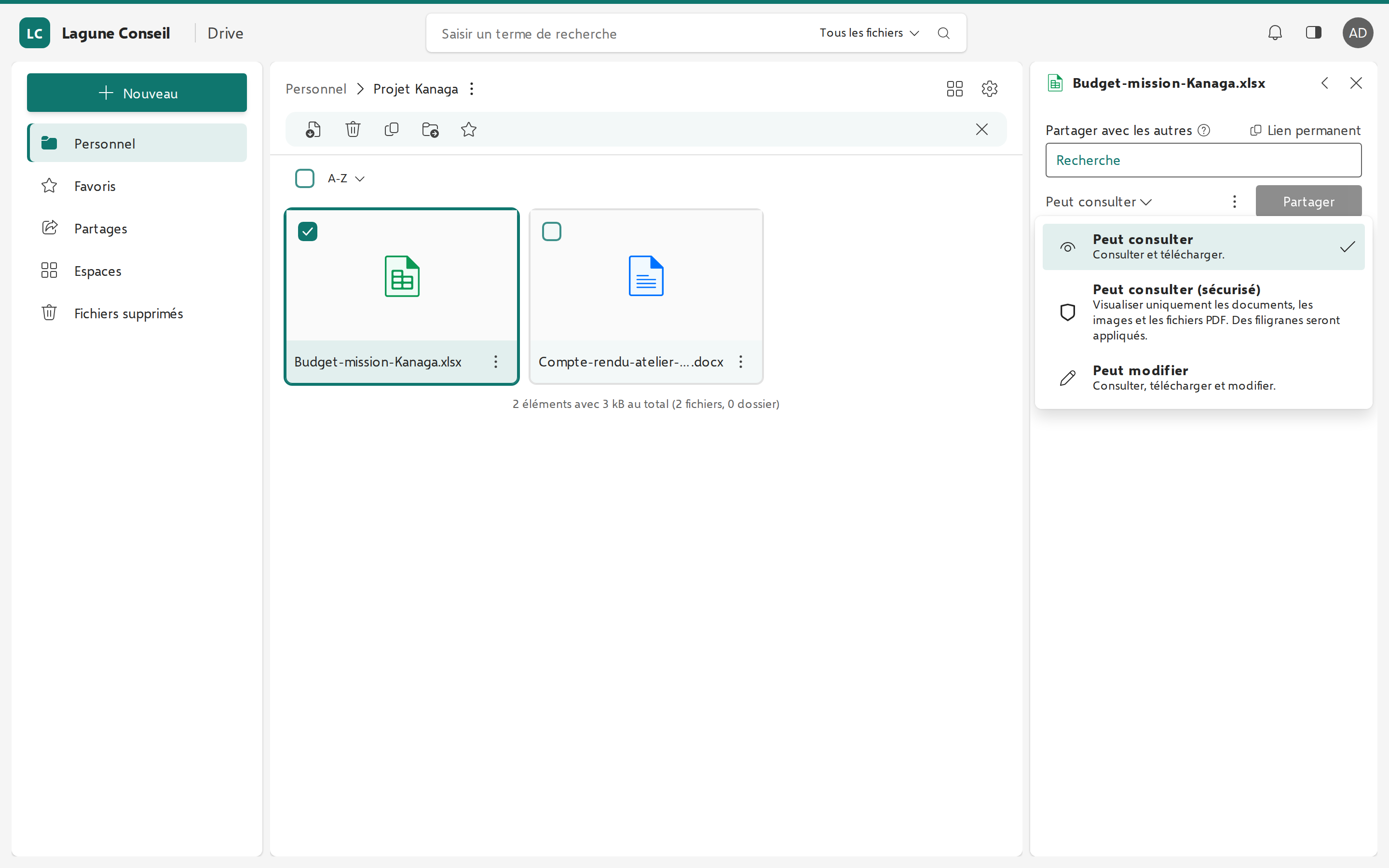
- Sous Partager avec les autres, saisissez le nom de la personne et choisissez-la.
- Ouvrez la liste des droits et choisissez Peut consulter (sécurisé).
- Cliquez sur Partager.
La personne retrouve le fichier dans Drive › Partagés avec moi. Sa fiche ne propose que Ouvrir dans la visionneuse : le document s’affiche page par page, avec un filigrane portant son nom, son adresse, la date et l’heure. Une capture d’écran reste possible, mais elle désigne sa source.
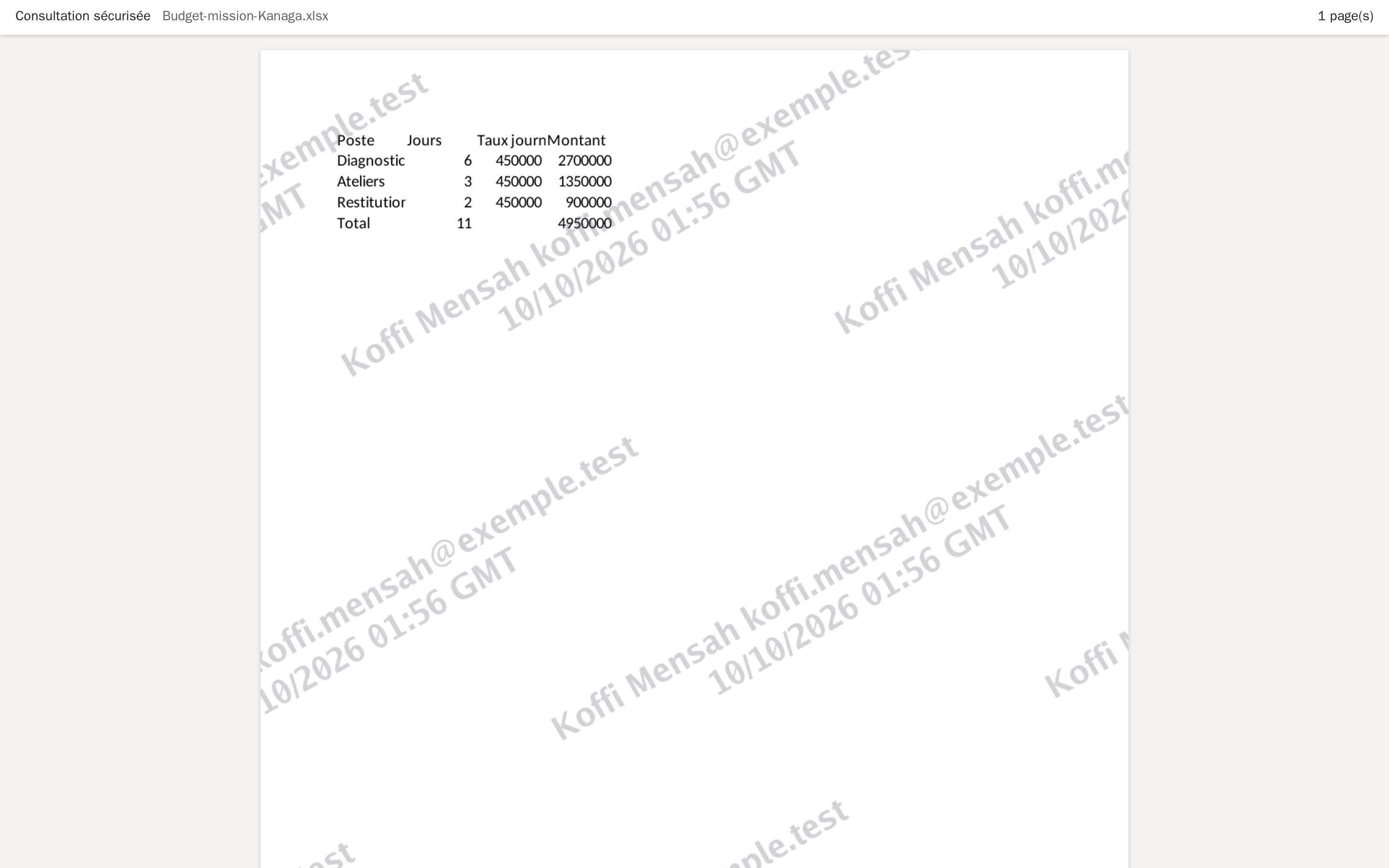
Les documents bureautiques, les PDF, les images et les fichiers texte s’ouvrent ainsi.
Où gérer tous vos partages
Tous vos liens, et le dépôt de fichiers par des personnes extérieures, se gèrent dans le Drive complet.