Apparence
Découvrir l’écran
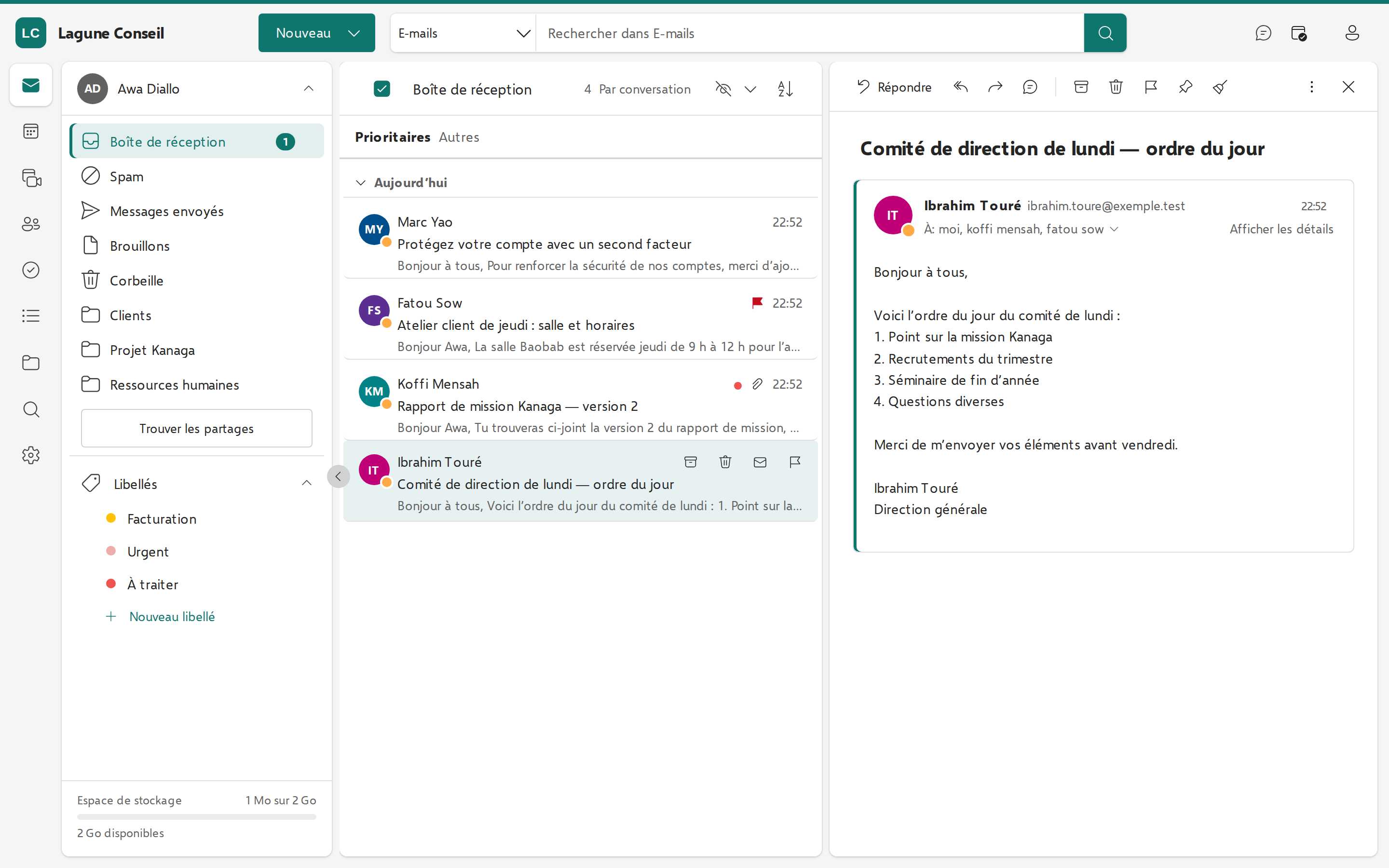
L’écran se compose de trois zones : la barre du haut, le rail des applications à gauche, et l’espace de travail de l’application ouverte.
La barre du haut
De gauche à droite :
- le nom de votre organisation ;
- le bouton Nouveau, qui crée un élément dans l’application ouverte (un message dans le courrier, un rendez-vous dans l’agenda…). Sa flèche ouvre la liste complète : Nouveau message, Nouveau rendez-vous, Nouveau contact, Nouveau groupe de contact, Nouvelle Tâche, Charger dans le Drive, Document, Classeur, Présentation ;
- la recherche. La liste à gauche du champ choisit où chercher (E-mails, Calendriers, Contacts, Drive, Tâches…) ;
- à droite, Discussions, Ma journée, puis l’icône de votre compte.
Le rail des applications
Le rail, à gauche, passe d’une application à l’autre. Survolez une icône pour voir son nom :
| Icône | Application |
|---|---|
| Enveloppe | E-mails |
| Calendrier | Calendriers |
| Caméra | Réunions |
| Personnes | Contacts |
| Coche | Tâches |
| Liste | Listes de distribution |
| Dossier | Drive |
| Loupe | Recherche |
| Roue dentée | Paramètres |
Selon les services ouverts par votre organisation, certaines icônes peuvent manquer.
Le menu du compte
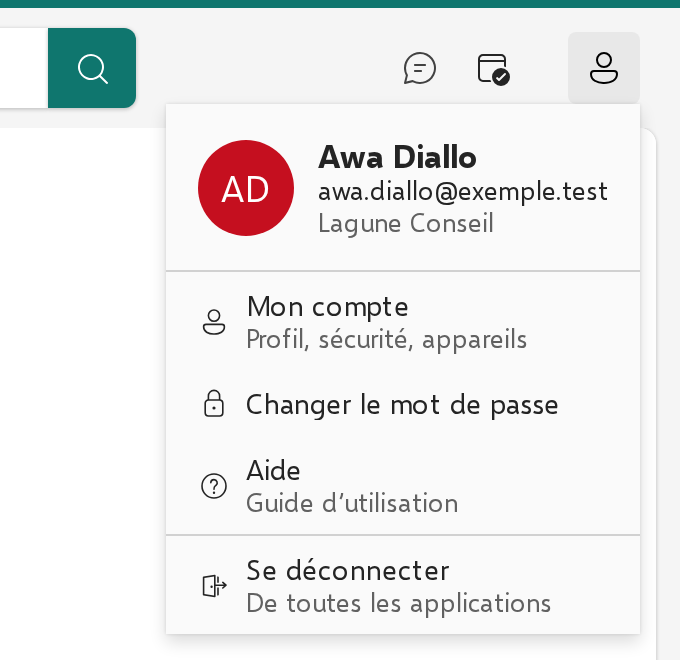
L’icône de votre compte, en haut à droite, affiche votre nom, votre adresse et votre organisation, et donne accès à :
- Mon compte : votre profil et la sécurité de votre connexion, dont votre mot de passe (voir Votre compte et votre mot de passe) ;
- Changer le mot de passe, qui ouvre directement la bonne page ;
- Aide : ce guide, dans un nouvel onglet ;
- Se déconnecter, de toutes les applications.