Apparence
Votre compte et votre mot de passe
Changer votre mot de passe
- Cliquez sur l’icône de votre compte, en haut à droite, puis sur Mon compte (ou sur Changer le mot de passe, qui ouvre directement la bonne page dans un nouvel onglet).
- Ouvrez Connexion et sécurité › Mot de passe et second facteur.
- Sous Mot de passe, cliquez sur Modifier le mot de passe et suivez les indications.
Le nouveau mot de passe sert aussitôt pour toutes les applications.
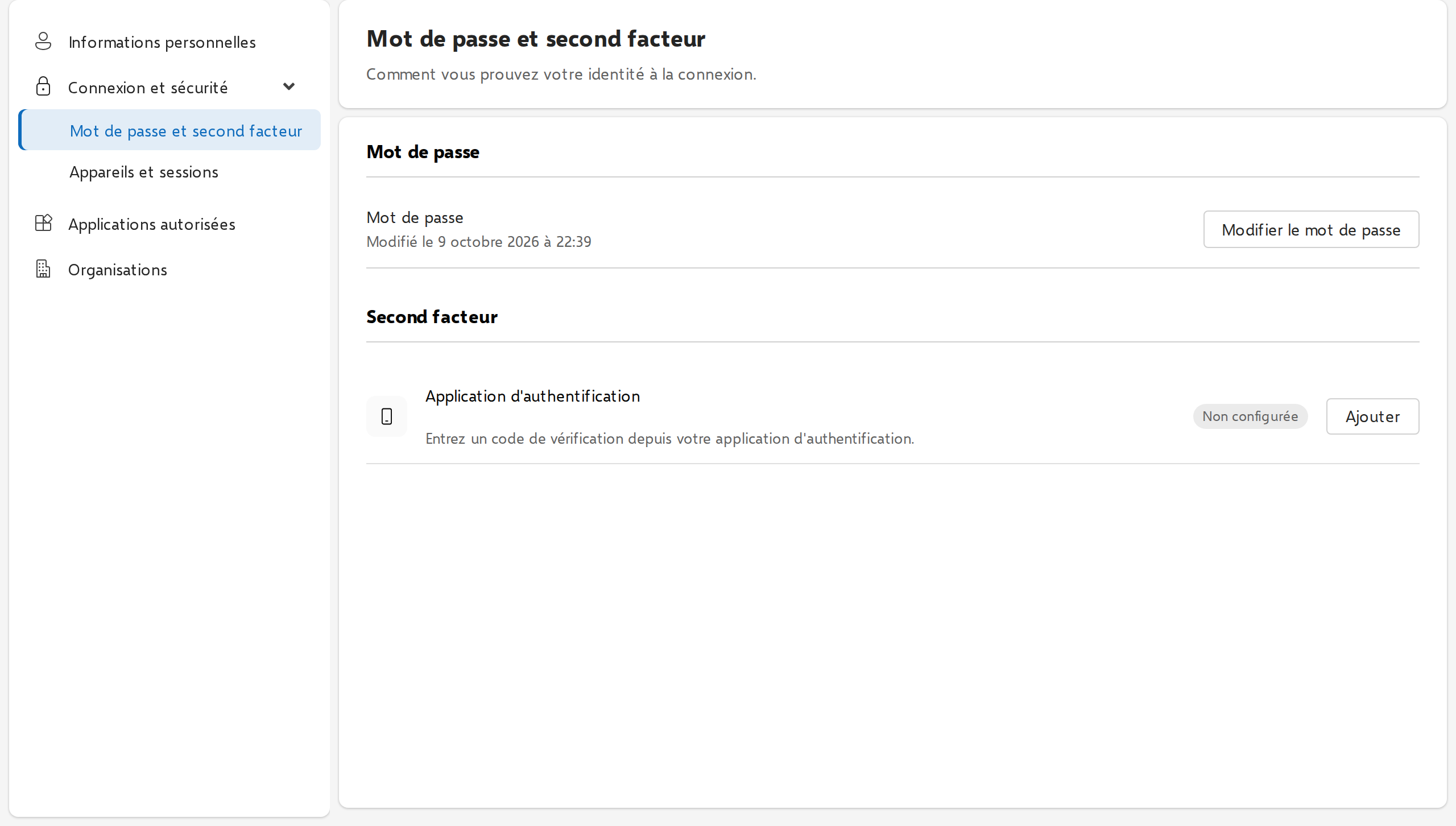
Ajouter un second facteur
Un second facteur protège votre compte même si votre mot de passe est découvert : à la connexion, on vous demande en plus un code à six chiffres affiché par une application de votre téléphone (par exemple FreeOTP, Google Authenticator ou Microsoft Authenticator).
- Menu du compte › Mon compte › Connexion et sécurité › Mot de passe et second facteur.
- Sous Application d'authentification, cliquez sur Ajouter.
- Scannez le code-barres avec l’application de votre téléphone (ou cliquez sur Impossible de scanner ? pour saisir la clé à la main).
- Saisissez le Code à usage unique affiché par l’application, donnez un Nom d’appareil, puis validez.
Votre organisation peut rendre le second facteur obligatoire : il vous est alors demandé de l’ajouter à la connexion.
Voir où votre compte est connecté
Connexion et sécurité › Appareils et sessions liste les appareils et navigateurs où votre compte est ouvert. Si vous ne reconnaissez pas une session, cliquez sur Déconnecter en face d’elle, ou sur Déconnecter toutes les sessions, puis changez votre mot de passe.
Consulter votre profil
Menu du compte › Mon compte › Informations personnelles affiche votre prénom, votre nom et votre adresse. L’adresse sert à vous connecter ; elle ne se modifie pas ici : seul l’administrateur de votre organisation peut la changer.
Pour revenir, cliquez sur Retour à la messagerie.
Régler l’affichage
Dans Paramètres (roue dentée du rail) › Paramètres généraux :
- Apparence : la taille des caractères, et le Mode sombre ;
- Langue de l’interface.
Cliquez sur Sauvegarder pour appliquer, ou sur Annuler les modifications.